






Vous connaissez probablement Angle Snapping dans Valorant. N’est-ce pas ? Eh bien, c’est une fonction liée aux souris de jeu que vous utilisez actuellement. Dans cet article, nous découvrirons comment l’activer sur votre souris gamer et améliorer les mouvements de votre souris dans Valorant.
Qu’est-ce que la capture d’angle ?
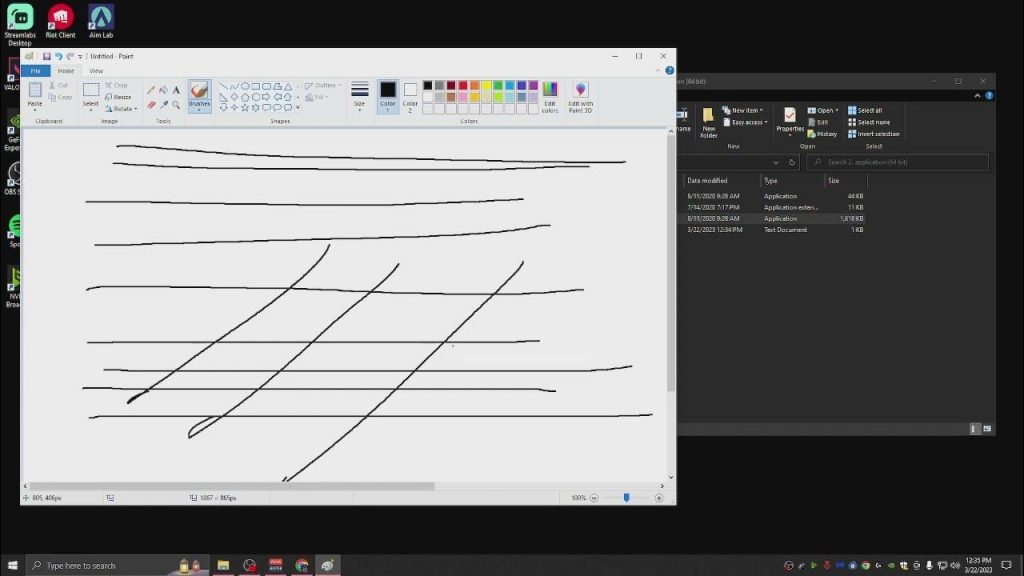
Angle Snapping est une fonctionnalité supplémentaire présente dans certaines souris de jeu qui améliore le mouvement de la souris en filtrant les mouvements involontaires. Imaginez que vous visez horizontalement dans Valorant et que vous inclinez accidentellement votre souris légèrement verticalement. Angle Snapping entre en jeu ici, adoucissant votre mouvement en ignorant ce mouvement vertical mineur.
Alors que l’Angle Snapping était autrefois courant dans les pilotes de souris de jeu, de nombreuses souris de jeu modernes ne l’incluent plus en raison de leurs capteurs avancés qui ne nécessitent pas de correction.
Avantages et inconvénients
Avantages:
- Améliore le mouvement de la souris en filtrant les mouvements indésirables.
- Cela peut aider à maintenir une visée plus fluide et plus cohérente, en particulier pour les joueurs sujets à des mouvements irréguliers.
- Fournit une stabilité aux joueurs qui s’adaptent aux paramètres de haute sensibilité.
Les inconvénients:
- Limite la liberté et la flexibilité des mouvements, obligeant les joueurs à prendre certaines directions.
- Interfère avec la visée naturelle et la mémoire musculaire, altérant la sensibilité et la sensation.
- Cela peut amener les joueurs à rater des tirs en empêchant de petits ajustements ou corrections.
Comment activer la capture d’angle dans Valorant ?
L’activation de l’Angle Snapping nécessite un logiciel de souris de jeu ou des programmes tiers comme Raw Accel.
- Téléchargez Raw Accel : visitez le site officiel et téléchargez Raw Accel. Assurez-vous que le runtime et le framework nécessaires sont installés. Extrayez et exécutez le programme d’installation, puis redémarrez votre ordinateur.
- Ouvrir Raw Accel : après le redémarrage, ouvrez l’application Raw Accel et cochez l’option qui dit « Appliquer settings.json au démarrage de l’interface graphique ». Un point rouge devrait maintenant se déplacer avec votre souris. Conservez les paramètres par défaut.
- Activer la capture d’angle : fermez l’application et ouvrez le fichier settings.json. Remplacez les « degrés d’accrochage d’angle » par votre valeur préférée (par exemple, 20). Enregistrez le fichier et rouvrez l’application.
- Test dans le jeu : Angle Snapping peut ne pas sembler activé immédiatement. Entrez VALORANT pour voir son effet, en particulier sur les paramètres de haute sensibilité.
- Désactivation de la capture d’angle : pour désactiver la capture d’angle, fermez l’application et définissez le degré de capture d’angle sur zéro dans le fichier settings.json.
Si vous utilisez déjà Angle Snapping dans Valorant, partagez votre expérience avec nos lecteurs dans la section commentaires ci-dessous.
Article précédentThug partage les futurs plans d’expansion mondiale de S8UL Esports