

















Pour faire passer votre expérience de jeu Valorant au niveau supérieur, il est essentiel de vous assurer que votre PC répond à la configuration système minimale requise pour le jeu. Un obstacle commun auquel sont confrontés de nombreux acteurs est la nécessité d’activer deux technologies de sécurité essentielles – Trusted Platform Module (TPM) 2.0 et Secure Boot sur Windows 11. Ces technologies renforcent la fiabilité et la sécurité des programmes démarrés par Windows 11, ce qui est particulièrement important pour Le logiciel anti-triche de Riot Games, Vanguard. Vanguard a besoin de ces fonctionnalités pour certifier le statut de confiance de votre PC. Voyons donc comment vous pouvez activer Secure Boot et TPM 2.0 pour une expérience Valorant optimale.
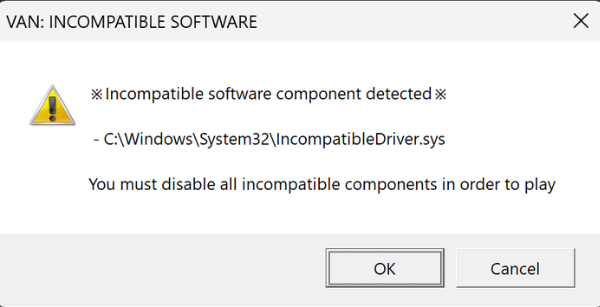
Si vous avez essayé de lancer Valorant sur une machine Windows 11 où Secure Boot ou TPM 2.0 est désactivé, vous avez peut-être rencontré des codes d’erreur comme VAN9001, indiquant que ces fonctionnalités doivent être activées pour jouer au jeu.
Comment corriger l’erreur TPM 2.0 et comment activer Secure Boot pour Valorant ?
La première étape pour surmonter ces problèmes consiste à activer le démarrage sécurisé. Commencez par accéder aux paramètres du BIOS de votre système. Il convient de noter que la modification des paramètres de votre BIOS peut être intimidante si vous ne l’avez pas encore fait. Des modifications incorrectes peuvent entraîner des problèmes, y compris votre ordinateur qui ne démarre pas du tout. Gardez à l’esprit que le BIOS varie en fonction de votre ordinateur ou du type de carte mère.
Voici le processus pour s’assurer que le démarrage sécurisé est activé :
- Identifiez la configuration de votre clé BIOS, qui peut être les touches F10, F2, F12, F1 ou DEL.
- Éteignez votre système, puis rallumez-le.
- Appuyez à plusieurs reprises sur la touche BIOS qui fonctionne pour votre système jusqu’à ce que le menu BIOS apparaisse à l’écran.
- Dans le menu du BIOS, accédez à l’option BOOT, sélectionnez Secure Boot et activez-le.
- Assurez-vous que la valeur du mode BIOS est définie sur UEFI et que la valeur de l’état de démarrage sécurisé est activée.
Activation du TPM 2.0 dans Valorant :
Après avoir activé le démarrage sécurisé, vous pouvez procéder à l’activation du TPM. Voici comment:
- Appuyez sur la touche Windows.
- Tapez « tpm.msc » et appuyez sur Entrée.
- Si votre système ne prend pas en charge le TPM ou s’il n’est pas activé, vous recevrez un message indiquant « Le TPM compatible est introuvable : le module de plateforme sécurisée (TPM) compatible est introuvable sur cet ordinateur. Vérifiez que cet ordinateur dispose d’un TPM 1.2 ou ultérieur et qu’il est activé dans le BIOS.
- Si votre système prend en charge le TPM, une nouvelle fenêtre apparaîtra avec le statut « Le TPM est prêt à l’emploi ». Vérifiez que la version de la spécification est 2.0 dans la fenêtre Informations sur la fabrication du TPM.
La mise en œuvre de ces ajustements vous permettra de profiter de Valorant sans aucun accroc. Il est temps d’améliorer votre gameplay !