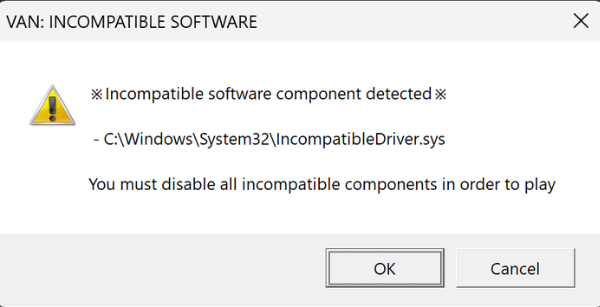
















Récemment, de nombreux joueurs de Valorant ont signalé avoir rencontré l’erreur VAN 68 lorsqu’ils tentaient de se connecter au jeu. Cette erreur est l’un des problèmes les plus ennuyeux auxquels vous pouvez être confronté, car elle vous empêche non seulement de faire la queue pour les matchs, mais bloque également entièrement votre accès au jeu.
L’erreur VAN 68 Valorant peut être déclenchée par un certain nombre de raisons, mais sa cause d’apparition la plus courante est un problème de réseau qui perturbe la connexion entre votre PC et les serveurs Riot.
Heureusement, dans la plupart des cas, l’erreur VAN 68 dans Valorant peut être facilement corrigée en suivant quelques étapes simples. Si vous êtes vous-même confronté à la fameuse erreur VAN 68 de Valorant, continuez à lire pour découvrir comment vous pouvez la résoudre.

Erreur VAN 68 Valorant : comment la corriger
Voici quelques solutions que vous pouvez essayer pour corriger votre erreur VAN68 Valorant :
- Redémarrer le client Valorant et Riot : dans de nombreux cas, un simple redémarrage de votre client Riot suffit à résoudre l’erreur VAN68 dans Valorant.
- Redémarrez votre PC et votre routeur : si le redémarrage du client ne résout pas le problème, vous devez essayer de redémarrer votre routeur et votre PC. Étant donné que le code d’erreur VAN68 est généralement causé par des problèmes de réseau, un redémarrage du routeur peut également résoudre le problème.
- Vider votre DNS : vider votre DNS peut souvent éviter les problèmes liés aux caches DNS corrompus. Pour vider votre DNS, procédez comme suit :
- Tapez « CMD » dans votre barre de recherche (win+shift+s), faites un clic droit et sélectionnez « Exécuter en tant qu’administrateur ».
- Cliquez sur « Oui ».
- Tapez « ipconfig /flushdns » et appuyez sur Entrée.
- Attendez de voir le message « Le cache du résolveur DNS a été vidé avec succès ».
- Ferme la fenêtre.
- Vérifiez les paramètres de votre pare-feu : il arrive parfois que le pare-feu de votre PC empêche Valorant de se connecter aux serveurs de jeu Riot. Pour ce faire, suivez ces étapes :
- Ouvrez à nouveau la barre de recherche et saisissez « Pare-feu »
- Cliquez sur « Pare-feu et protection réseau ».
- Sélectionnez « Autoriser une application via le pare-feu » et accédez à « Modifier les paramètres ».
- Sélectionnez « Autoriser une autre application », puis accédez au répertoire d’installation de votre Valorant.
- Ouvrez VALORANT, allez dans live>ShooterGame>Binaires>Win64.
- Sélectionnez « Valorant-Win64-Shipping » et appuyez sur « OK ».
- Cliquez sur « Ajouter », assurez-vous que la case à côté de VALORANT est cochée et cliquez à nouveau sur « OK ».
- Redémarrez votre ordinateur.
Si vous suivez correctement toutes les étapes susmentionnées, l’erreur Valorant VAN 68 devrait probablement être résolue.