















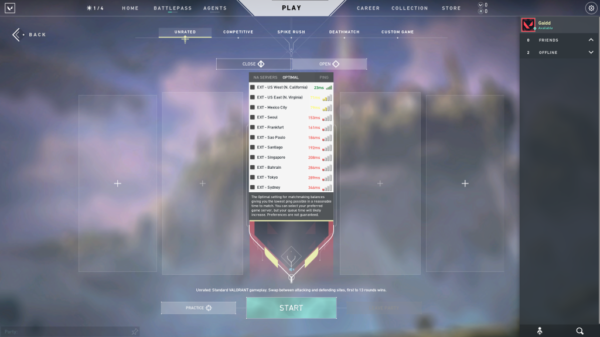


Alors que VALORANT émerge comme une sensation mondiale parmi les titres multijoueurs, les utilisateurs de Mac cherchent des moyens de profiter de ce jeu de tir tactique. Riot Games, le développeur, n’a pas publié de version officielle pour macOS en raison de limitations techniques et des exigences strictes anti-triche du jeu. Cependant, pour ceux qui sont déterminés à expérimenter VALORANT sur Mac, il existe une solution de contournement réalisable.
Les utilisateurs de Mac sont confrontés à un défi unique en jouant à VALORANT, principalement en raison du système anti-triche Vanguard de Riot, qui limite la compatibilité avec les outils conventionnels comme CrossOver et Parallels Desktop. Malgré cela, l’utilisation de Boot Camp VALORANT reste une option viable pour les Mac équipés d’un processeur Intel, permettant aux joueurs d’installer Windows et d’accéder au jeu de manière transparente.
Configuration système requise
Pour exécuter VALORANT Mac, assurez-vous que votre appareil répond à ces exigences :
- Mac basé sur Intel (les Mac Apple Silicon ne prennent pas en charge Boot Camp).
- Au moins 64 Go d’espace disque libre.
- Une clé USB externe de 16 Go pour la configuration.
- Une version 64 bits de Windows 10 Famille, Windows 10 Professionnel ou Windows 11.
Les Mac modernes équipés de processeurs Apple Silicon sont incompatibles avec cette méthode, il peut donc être nécessaire d’obtenir un Mac Intel remis à neuf ou plus ancien.
Préparer votre Mac
Avant de continuer, vérifiez les points suivants :
- Le paramètre de démarrage sécurisé de votre Mac doit être défini sur Sécurité complète.
- Sauvegardez vos fichiers importants, car le partitionnement du disque peut entraîner une perte de données s’il n’est pas traité avec soin.
Installer Windows via Boot Camp
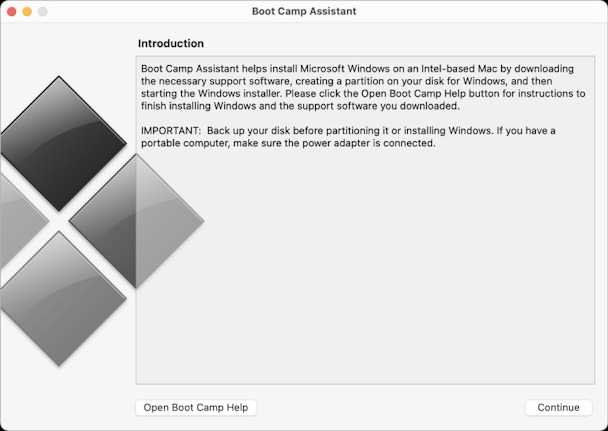
Suivez ces étapes pour configurer Windows sur votre Mac :
- Ouvrez l’Assistant Boot Camp à partir du dossier Applications > Utilitaires.
- Insérez votre clé USB et suivez les instructions.
- Allouez au moins 64 Go pour la partition Windows.
- Formatez la partition BOOTCAMP lors de l’installation.
- Suivez les instructions de configuration de Windows, redémarrez votre Mac et passez à Windows lorsque vous y êtes invité.
Cette méthode crée une configuration à double démarrage, vous permettant de basculer entre macOS et Windows.
Téléchargement et installation de VALORANT
Une fois Windows opérationnel :
- Visitez le site officiel de Riot Games.
- Téléchargez le client VALORANT.
- Installez le jeu et suivez les invites de configuration supplémentaires.
Cette approche reflète le processus d’installation sur les PC Windows natifs.
Dépannage des problèmes courants
- Erreurs d’espace disque : assurez-vous de disposer de suffisamment d’espace libre avant le partitionnement.
- Problèmes d’installation de Vanguard : redémarrez votre système si Vanguard ne s’installe pas correctement.
- Problèmes de performances : mettez à jour les pilotes Windows via le logiciel Boot Camp pour des performances optimales.
Si les problèmes persistent, consultez l’assistance de Riot Games pour un dépannage supplémentaire.
Bien que Riot Games n’ait pas encore annoncé la prise en charge officielle de macOS, la méthode Boot Camp VALORANT offre aux utilisateurs Mac une solution de contournement fiable. En adhérant à ce guide VALORANT Mac, les propriétaires de Mac équipés d’un processeur Intel peuvent plonger dans le monde plein d’action de VALORANT sans attendre une version native. Jusqu’à ce que Riot étende sa prise en charge à macOS, cette solution garantit que vous ne manquerez pas l’un des jeux de tir les plus compétitifs disponibles aujourd’hui.