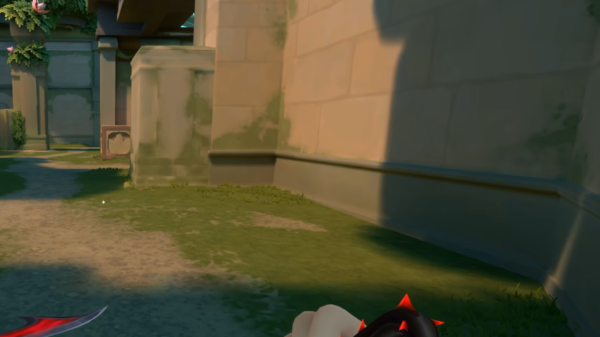






Les jeux optimisés vous donnent un avantage, en particulier les titres FPS lorsque vous êtes en compétition. Imaginez que vous utilisiez un moniteur à 240 Hz pour les tireurs tactiques à la première personne et qu’ils ne dépasseront tout simplement pas la référence, c’est là que vous remarquez toute la différence.
Aujourd’hui, nous allons discuter des ajustements dont Valorant a besoin pour fonctionner avec les meilleures performances avec un énorme seuil de FPS. Bien que le FPS soit le seul paramètre que l’on puisse régler, d’autres comme les pertes de paquets, les pics de ping dépendent de votre système et de la connectivité réseau.
Des cadres supérieurs aident Valorant à culminer ses performances d’une manière plus «raffinée». Avec un indice de FPS plus élevé, les cartes semblent être plus cohérentes avec une «fréquence d’images à l’unisson». Pour améliorer le FPS dans Valorant, vous devez vous assurer que votre PC et vos paramètres de jeu sont entièrement optimisés.
Ce sont les paramètres vidéo du jeu qui peuvent être modifiés pour avoir l’avantage sur certains facteurs qui peuvent vous aider à obtenir une meilleure fréquence d’images.
- Limit FPS – Off.
- Mode d’affichage – Plein écran.
- Qualité du matériau – Faible.
- Qualité de la texture – Faible.
- Qualité des détails – Faible.
- V-Sync – Désactivé.
- Anti-aliasing – Aucun.
- Visuels améliorés de la skin du pistolet – Désactivé.
- Ombres – Désactivé.
- Vignette – Désactivé.
- Améliorer la clarté – Désactivé
- Bloom – Off
- Distorsion – Off
- Ombres à la première personne – Désactivé
Dans le menu Généraux,
- Définissez la méthode de rapport hauteur / largeur sur Remplir.
- Désactivez la limite «FPS sur batterie» si vous jouez au jeu sur un ordinateur portable.
Assurez-vous également que vous avez les bons paramètres pour le jeu dans le panneau de configuration Nvidia. Avant de faire cela, mettez à jour vos pilotes Nvidia à partir de GeForce Experience.
- Ouvrez Gérer les options 3D et sélectionnez Paramètres du programme.
- Ajoutez des paramètres pour Valorant.
- Vous devez les configurer, voici ce que vous devez définir:
- Anticrénelage – Désactivé
- Mode faible latence – Activé.
- Taux de rafraîchissement – Contrôleur par programme.
- Mode énergie – Préférez des performances maximales.
- AA échantillonné multi-images – Off.
- Filtrage anisotrope – Désactivé
- Vertical V-Sync – Désactivé.
- Nombre maximal d’images pré-rendues – 1.