



















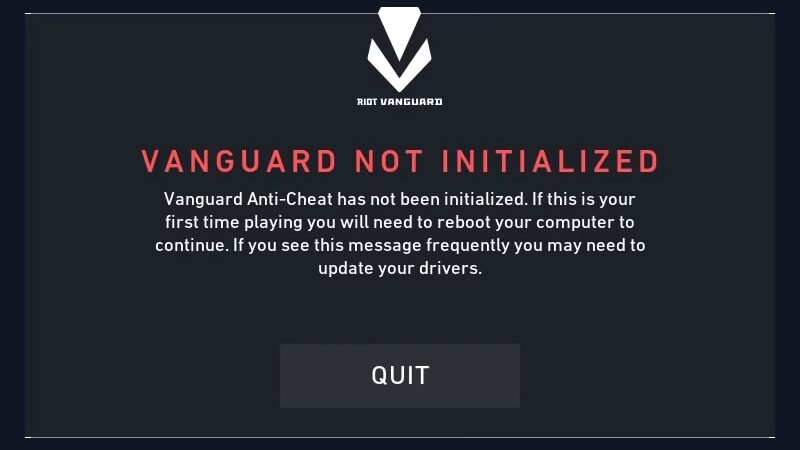
Les joueurs Valorant sont fréquemment confrontés à de nombreux codes d’erreur ennuyeux. Le code d’erreur 128 de Valorant Vanguard non initialisé en fait partie. La plupart du temps, ce code d’erreur se produit lorsque votre système d’exploitation ou tout autre programme entre en conflit avec l’anti-triche Vanguard ou VGC. Voici les correctifs du code d’erreur 128.
Désactiver le mode de test Windows
- Appuyez simultanément sur la touche Windows et X.
- Ouvert Invite de commandes (administrateur) ou PowerShell (administrateur).
- Exécutez les commandes suivantes l’une après l’autre :
- bcdedit -set TESTSIGNING OFF
- bcdedit -set NOINTEGRITYCHECKS OFF
- Lancez Valorant.
- Cliquez sur Redémarrer l’ordinateur.
- Attendez que votre ordinateur redémarre.
Réglez le service VGC sur Automatique
- Appuyez simultanément sur la touche Windows et X.
- Ouvert Invite de commandes (administrateur).
- Exécutez les commandes suivantes l’une après l’autre :
- sc config vgc start= demande
- sc config vgk start= système
- Lancez Valorant.
- Cliquez sur Redémarrer l’ordinateur.
- Une fois l’ordinateur redémarré avec succès, ouvrez Invite de commandes (administrateur) à nouveau et exécutez les commandes suivantes :
- S’il affiche une erreur, vous devez désinstaller et réinstaller Valorant et Vanguard à la fois.
- Cependant, s’il renvoie le service avec VGC, démarrez Vanguard manuellement en exécutant la commande suivante :
Réparer Valorant
- Téléchargez et ouvrez le programme d’installation de Valorant.
- Allez dans Options avancées.
- Sélectionnez le chemin de l’emplacement où Valorant est installé.
- Appuyez sur le bouton Installer.
- Il montrera la réparation.
- Une fois cela fait, redémarrez votre ordinateur.
Vérifier les pilotes
- Appuyez sur Windows + R pour ouvrir Exécuter.
- Exécutez le sigverif commander.
- La fenêtre Vérification de la signature du fichier apparaîtra.
- Cliquez sur Démarrer.
- Une fois le processus terminé, il affichera tout pilote non signé.
- Vous devez maintenant rechercher le fichier sur Google pour connaître son origine et comment le réparer.
Activer la prévention de l’exécution des données
- Appuyez sur Windows + X et ouvrez l’invite de commande (Admin).
- Exécutez la commande suivante :
- bcdedit.exe /set {current} nx OptIn
- Redémarrez votre ordinateur.
Recommandé | COMMENT CORRIGER LE CODE D’ERREUR VALORANT 59 ?