















Les joueurs de Valorant peuvent parfois être confrontés à l’erreur VAN9003, ce qui peut perturber leur expérience de jeu. Cette erreur apparaît généralement avec un message indiquant « Le démarrage sécurisé ne répond pas aux exigences ». Il s’agit d’une mesure de sécurité mise en place par Riot Games pour garantir l’intégrité et l’équité du jeu. Essentiellement, si Secure Boot ou TPM (Trusted Platform Module) est désactivé sur votre ordinateur, Valorant refusera de démarrer, ce qui entraînera l’erreur VAN9003.
Comprendre le démarrage sécurisé et TPM 2.0
Secure Boot est une norme de sécurité qui permet de garantir que votre PC démarre en utilisant uniquement un micrologiciel approuvé par le fabricant. Il s’agit d’une condition essentielle pour exécuter Valorant sur Windows 11, car Riot Vanguard (le système anti-triche de Valorant) et Windows 11 nécessitent que Secure Boot et TPM 2.0 soient actifs. TPM est une fonctionnalité de sécurité matérielle qui permet de gérer les clés de chiffrement et d’autres tâches de sécurité. Sans ces fonctionnalités activées, Valorant ne se lancera pas et les joueurs rencontreront l’erreur VAN9003.
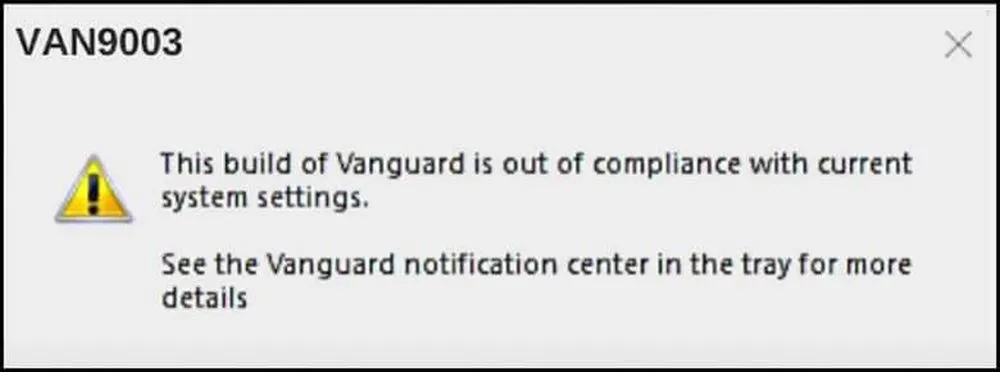
Étapes pour corriger l’erreur VAN9003
Pour résoudre l’erreur VAN9003, procédez comme suit :
1. Activez le démarrage sécurisé sur votre ordinateur
Accédez aux paramètres du BIOS de votre ordinateur et assurez-vous que Secure Boot est activé. Cela peut impliquer de basculer le mode BIOS sur UEFI s’il est défini sur Legacy ou CSM. Si le démarrage sécurisé est déjà activé mais que l’erreur persiste, essayez de le désactiver puis de le réactiver.
2. Vérifiez si le TPM est activé
Dans les paramètres du BIOS, recherchez l’option Trusted Computing et assurez-vous que la prise en charge des périphériques de sécurité est activée, ce qui activera TPM 2.0.
3. Mettre à jour les pilotes et Windows
Assurez-vous que votre système d’exploitation Windows et les pilotes de votre carte graphique sont à jour. Cela peut aider à éviter les problèmes de compatibilité susceptibles de provoquer l’erreur VAN9003.
4. Exécutez Valorant en mode de compatibilité
Si vous rencontrez toujours des problèmes, essayez d’exécuter Valorant en mode de compatibilité pour Windows 8. Cela peut être fait en cliquant avec le bouton droit sur l’icône Valorant, en sélectionnant les propriétés, puis en choisissant l’onglet de compatibilité.
5. Réinstallez Valorant et les pilotes
En dernier recours, pensez à réinstaller Valorant et vos pilotes. Cela peut aider à éliminer tous les fichiers ou paramètres corrompus susceptibles d’être à l’origine de l’erreur.
6. Rétrograder vers Windows 10 (facultatif)
Bien que ce ne soit pas la solution la plus souhaitable, la rétrogradation vers Windows 10 est une option si l’erreur ne peut pas être résolue sous Windows 11. Cependant, cela doit être considéré comme un dernier recours.

Conseils supplémentaires
- Les paramètres du BIOS peuvent varier en fonction du fabricant de la carte mère, il est donc important de consulter le manuel de votre carte mère ou de demander de l’aide en ligne pour obtenir des instructions spécifiques.
- Si vous n’êtes pas à l’aise pour effectuer ces modifications vous-même, envisagez de demander l’aide d’un professionnel ou d’un ami bien informé.
En suivant ces étapes, vous devriez être en mesure de résoudre l’erreur VAN9003 et de pouvoir profiter à nouveau de Valorant sur votre système Windows 11. N’oubliez pas de garder les fonctionnalités de sécurité de votre système activées non seulement pour jouer à Valorant, mais également pour protéger votre PC contre les menaces potentielles.
Pour les apprenants visuels, plusieurs didacticiels YouTube sont disponibles qui fournissent des instructions étape par étape sur la façon d’activer Secure Boot et TPM, de mettre à jour les pilotes et d’exécuter Valorant en mode de compatibilité.
En vous assurant que votre système répond aux exigences de sécurité définies par Riot Games, vous pouvez profiter d’une expérience de jeu transparente et sécurisée sur Valorant.