










Les joueurs Valorant sous Windows 11 et Windows 10 peuvent occasionnellement rencontrer un problème d’écran noir frustrant qui peut nuire à leur expérience de jeu. Heureusement, plusieurs étapes de dépannage peuvent être prises pour résoudre ce problème.
Dépannage du problème d’écran noir Valorant sous Windows 11/10
Mise à jour de votre pilote graphique
Les pilotes graphiques obsolètes ou corrompus sont une cause fréquente du problème d’écran noir dans Valorant. S’assurer que votre pilote graphique est à jour peut souvent résoudre le problème. Les utilisateurs peuvent mettre à jour leurs pilotes manuellement en visitant le site Web du fabricant ou en utilisant un outil de mise à jour des pilotes pour plus de commodité.
Exécuter Valorant en tant qu’administrateur
Parfois, Valorant peut nécessiter des privilèges administratifs pour fonctionner correctement. Un clic droit sur le fichier exécutable du jeu et la sélection de « Exécuter en tant qu’administrateur » peuvent accorder les autorisations nécessaires et potentiellement résoudre le problème d’écran noir.
Désactivation temporaire de l’antivirus tiers
Un logiciel antivirus tiers peut parfois interférer avec Valorant, entraînant un écran noir. La désactivation temporaire de l’antivirus peut aider à déterminer si c’est la cause du problème. Si le jeu fonctionne correctement avec l’antivirus désactivé, pensez à ajouter Valorant comme exception dans les paramètres antivirus.
Configuration d’une nouvelle variable système pour Valorant
Créer une nouvelle variable système spécifiquement pour Valorant peut également être une solution. Cela implique l’ajout d’une nouvelle variable d’environnement qui peut aider le jeu à fonctionner plus facilement sur votre système.
Étape 1 : Appuyez simultanément sur les touches Windows + R pour ouvrir la boîte de dialogue Exécuter. Tapez sysdm.cpl et appuyez sur Entrée pour ouvrir l’écran Propriétés système.
Étape 2 : Accédez à l’onglet Avancé et cliquez sur Variables d’environnement…. option.
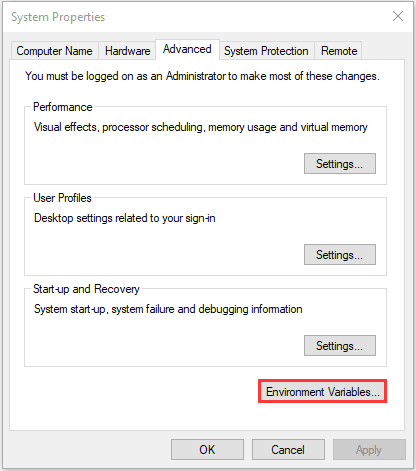
Étape 3 : Sous la partie Variables système, vous devez cliquer sur Nouveau….
Étape 4 : Après cela, dans la fenêtre contextuelle, saisissez le texte suivant et appuyez sur le bouton OK.
Nom de la variable : OPENSSL_ia32cap
Valeur variable : ~0x200000200000000
Exécuter Valorant sur une carte graphique dédiée
Pour les systèmes équipés de cartes graphiques intégrées et dédiées, s’assurer que Valorant est configuré pour fonctionner sur la carte dédiée peut améliorer les performances et résoudre le problème d’écran noir. Ce paramètre peut généralement être ajusté dans le panneau de configuration de la carte graphique.
Étape 1 : Cliquez avec le bouton droit sur votre bureau et sélectionnez l’option Panneau de configuration NVIDIA.
Étape 2 : Maintenant, cliquez sur l’option Paramètres 3D > Gérer les paramètres 3D dans le volet de gauche.
Étape 3 : Ensuite, accédez à l’onglet Paramètres du programme et cliquez sur le bouton Ajouter.
Étape 4 : Après cela, sélectionnez le jeu Valorant et cliquez sur le bouton Ajouter un programme de sélection.
Étape 5 : Ensuite, définissez le processeur graphique préféré sur Processeur NVIDIA hautes performances.
Étape 6 : Enfin, appuyez sur le bouton Appliquer pour enregistrer les modifications.
Arrêter l’overclocking
L’overclocking de votre CPU ou GPU peut entraîner une instabilité et provoquer des problèmes comme l’écran noir dans Valorant. Remettre votre matériel à ses vitesses d’horloge par défaut peut aider à maintenir la stabilité du système et à éviter de tels problèmes.
Changer le mode d’affichage
Enfin, basculer entre le mode plein écran et le mode fenêtré, ou vice versa, peut parfois permettre de supprimer l’écran noir. Cela peut être fait dans les paramètres du jeu ou en utilisant des raccourcis clavier comme Alt+Entrée.
En conclusion, le problème d’écran noir de Valorant sur Windows 11/10 peut être résolu via une variété de correctifs, depuis la mise à jour des pilotes et l’exécution du jeu avec des droits d’administrateur jusqu’à l’ajustement des variables système et des paramètres graphiques. En essayant méthodiquement chaque solution, les joueurs peuvent trouver la bonne solution pour revenir dans le jeu sans être perturbé par un écran noir.