







Le chat vocal est sans aucun doute un élément crucial dans tout jeu de tir tactique, et Valorant, étant l’un des titres FPS les plus populaires sur Internet, ne fait pas exception.
Alors que la plupart des jeux de tir modernes disposent de commandes radio ou d’appels automatiques d’agent pour aider les joueurs à transmettre des informations à leurs coéquipiers, ils ne sont pas aussi efficaces que la fonction de chat vocal. Donner des communications à vos coéquipiers via le chat vocal est absolument nécessaire si vous souhaitez gravir les échelons et concourir aux plus hauts niveaux de jeu.
Cependant, il arrive parfois que vous constatiez que votre chat vocal Valorant ne fonctionne pas correctement. Cela peut non seulement vous empêcher de transmettre des informations utiles à votre équipe, mais également vous empêcher d’entendre les appels de votre équipe, vous rendant ainsi plus vulnérable aux flancs.
Heureusement, dans la majorité des cas, le problème de dysfonctionnement du chat vocal dans Valorant est causé par des bugs ou des problèmes techniques mineurs qui peuvent être facilement résolus en suivant la procédure appropriée.
Si vous rencontrez ce problème, nous sommes là pour vous. Voici tout ce que vous devez savoir sur le dysfonctionnement de votre chat vocal Valorant et comment y remédier.
Comment réparer le chat vocal Valorant qui ne fonctionne pas
Avant d’essayer de réparer votre chat vocal qui ne fonctionne pas dans Valorant, vous devez essayer de trouver la source du problème.
Chat vocal Valorant désactivé
Tout d’abord, vérifiez si vous pouvez entendre les communications de vos coéquipiers via le chat vocal. Si vous n’entendez pas vos coéquipiers, il est probable que votre voix dans le jeu soit désactivée.
Pour activer le chat vocal dans Valorant, allez dans « Paramètres », accédez à l’onglet « Audio » et sous « Chat vocal », assurez-vous que votre « Chat vocal d’équipe » et votre « Chat vocal de groupe » sont activés.
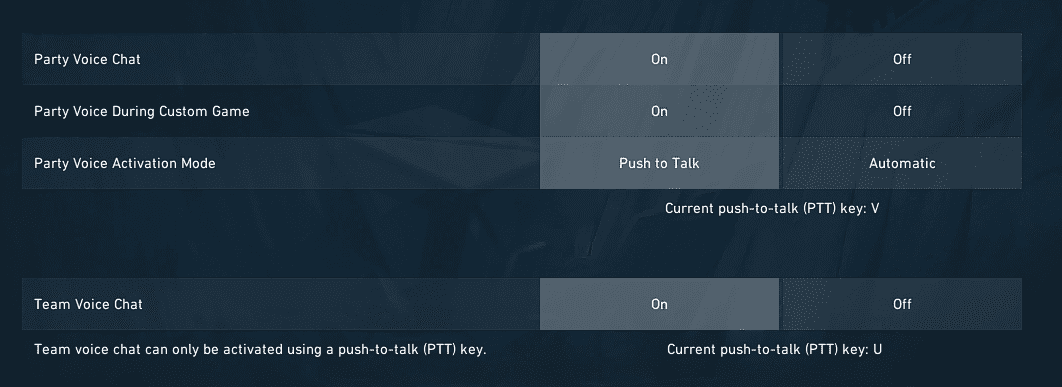
Une fois cela fait, vous devez sélectionner correctement votre périphérique d’entrée. Sur la même page, sélectionnez le microphone que vous utilisez actuellement et réglez le volume et la sensibilité de votre micro.
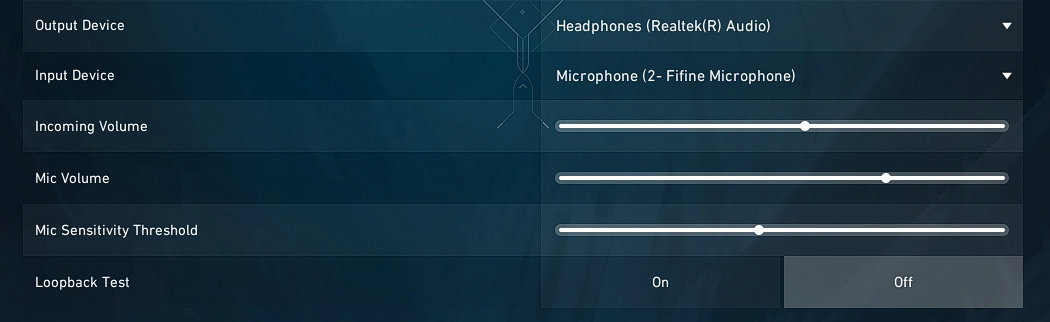
Enfin, vous pouvez effectuer un test de bouclage rapide pour vous assurer que votre microphone fonctionne correctement.
Définir le bon appareil d’enregistrement
Si vous ne parvenez pas à utiliser le chat vocal dans Valorant, il est également possible que votre appareil d’enregistrement Windows ne soit pas configuré correctement.
Pour résoudre ce problème, fermez Valorant et depuis votre bureau, cliquez avec le bouton droit sur l’icône du son dans la barre des tâches. Sélectionnez « Sons », accédez à l’onglet « Enregistrement », choisissez le microphone que vous utilisez et appuyez sur « Définir par défaut ».
Pour voir si votre microphone fonctionne correctement, vous pouvez essayer de parler dans le micro et vérifier si la barre verte bouge.
Problèmes de microphone courants dans Valorant
Si vous rencontrez toujours des problèmes, vous devez faire attention à certains problèmes de microphone courants auxquels les joueurs sont confrontés :
- Assurez-vous que votre microphone est correctement branché sur votre PC.
- Assurez-vous que vous n’avez pas appuyé sur le bouton sourdine de votre microphone.
- Téléchargez les derniers pilotes audio pour votre casque.
- Accordez à Valorant les autorisations nécessaires pour utiliser votre microphone en vous rendant sur Paramètres > Confidentialité > Microphone.
Réinstaller Valorant
Si tout le reste échoue, le mieux est de désinstaller Valorant et de réinstaller une nouvelle copie du jeu à partir du site officiel de Riot Games.
Si vous avez correctement suivi les étapes ci-dessus, le problème de votre chat vocal qui ne fonctionne pas dans Valorant devrait être résolu.