














Depuis que Valorant a évolué à partir de sa phase bêta en juin 2020, Riot n’a rien négligé pour peaufiner son projet FPS avec un nouveau contenu et des mises à jour régulières du jeu. En fait, c’est aujourd’hui le jour où Riot a sorti Valorant, alors que ce dernier était encore dans sa phase bêta et avait déjà été surnommé « Projet A ».
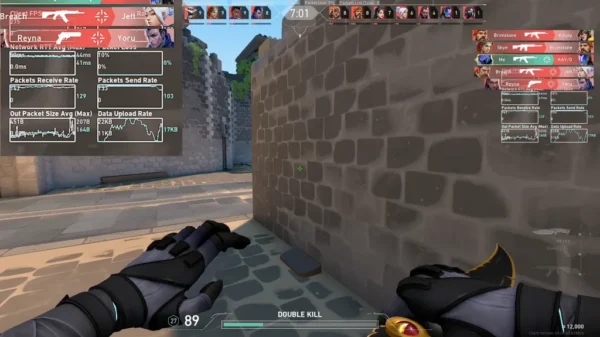
Mais même après un an, les baisses soudaines de FPS continueraient de hanter les développeurs de jeux et ont été un cauchemar pour trouver une solution. Indépendamment du fait que quel que soit le matériel que vous utilisez pour tout faire fonctionner, des problèmes de fréquence d’images occasionnels sont inévitables. Les récents déploiements des correctifs 2.05 et 2.06 auraient créé des ravages pour certains joueurs, car ils ont été confrontés aux baisses de FPS mentionnées ci-dessus tout en jouant au jeu.
Lire aussi | APEX s’anime et appelle VALORANT comme « SHITLORANT »
Heureusement, l’utilisateur de Reddit «mackfan» avait trouvé un correctif qui résolvait le problème pour faire partie de votre affinité avec le processeur. Le récent patch 2.06 aurait pu déclencher le jeu pour qu’il n’utilise qu’un seul des 4 cœurs de processeur disponibles et cela pourrait être la raison de cet obstacle constant. Suivez les étapes ajoutées ci-dessous si vous rencontrez toujours le problème mentionné ci-dessus. Avant d’apporter les modifications, notez que ce correctif est assez ancien et ne garantit pas de résoudre le même problème. Mais le développeurs ont reconnu les bogues récents et ont l’intention de les corriger dès que possible.
Comment résoudre le problème FPS dans Valorant?
- Lancez Valorant et minimisez le jeu
- Ouvrez votre gestionnaire de tâches (en cliquant avec le bouton droit sur la barre des tâches de Windows et en cliquant sur «Gestionnaire de tâches»)
- Cliquez sur « Plus de détails » et sélectionnez l’onglet « Processus »
- Cliquez avec le bouton droit sur Valorant et sélectionnez « Accéder aux détails »
- Cliquez avec le bouton droit de la souris sur «VALORANT-WIN64-Shipping.exe» et sélectionnez «Définir l’affinité»
- Une fenêtre apparaîtra indiquant quels threads du processeur sont actuellement activés pour Valorant.
- S’ils sont tous cochés, ce correctif ne s’applique probablement pas à vous. S’il n’y a qu’un couple coché et que tout le reste n’est pas coché? Cochez la case «
» et cliquez sur OK. - Répétez les étapes 5 et 6, mais sur «VALORANT.exe»