















Les joueurs FPS aiment les fréquences d’images élevées. Un FPS plus élevé (images par seconde) vous donne définitivement un avantage concurrentiel. Par conséquent, si vous avez un PC haut de gamme avec un processeur et un GPU phares, vous obtiendrez beaucoup de FPS qui vous aideront à regarder plus rapidement les coins avec une expérience super fluide. Cela vous aidera également à réagir plus rapidement.
Valorant est l’un des jeux FPS les plus populaires de nos jours. Si vous jouez beaucoup à Valorant, vous voudrez certainement voir combien de FPS vous obtenez. Parce que le plus de FPS que vous obtiendrez plus vous pourrez mieux jouer. Par conséquent, vous devez savoir comment afficher les FPS dans Valorant.
Comment activer le compteur FPS dans Valorant?
- Allez dans Paramètres depuis le menu principal. Celui-ci sera situé dans la zone supérieure gauche de l’écran.
- Une fois qu’il est ouvert, allez dans l’onglet Vidéo.
- Sous Statistiques, recherchez FPS client.
- Choisissez comment vous voulez que le FPS soit affiché – sous forme de texte, de graphique ou des deux.
Comment afficher les FPS dans Valorant
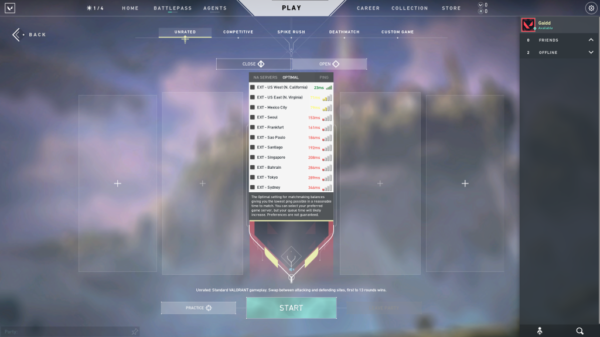
Pour afficher votre FPS dans Valorant, dirigez-vous vers le paramètre «Client FPS» dans les paramètres «Statistiques» sous l’onglet Paramètres «Vidéo». L’image ci-dessous montre exactement où vous pouvez trouver cela dans Valorant.
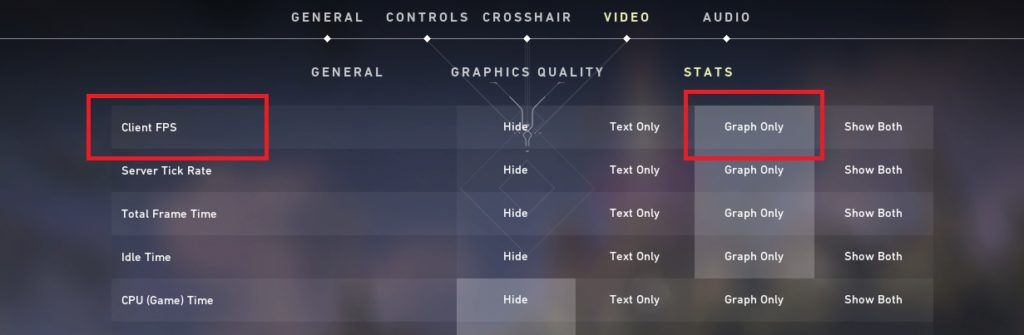
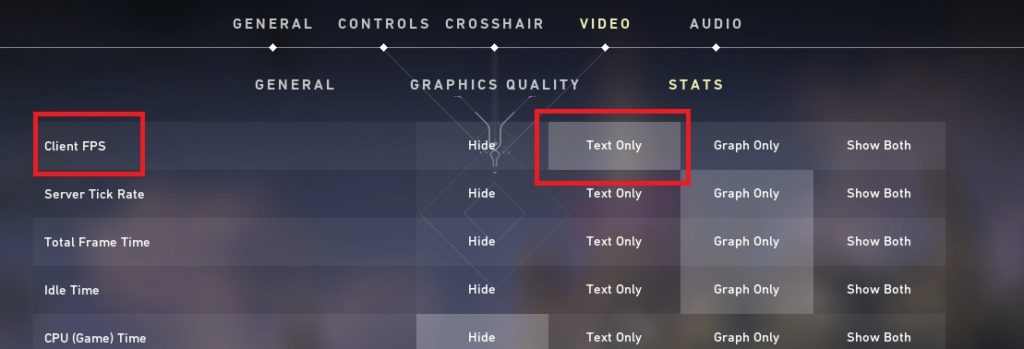

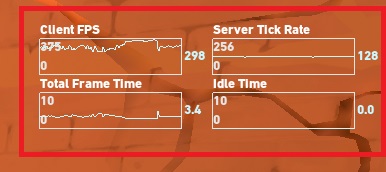
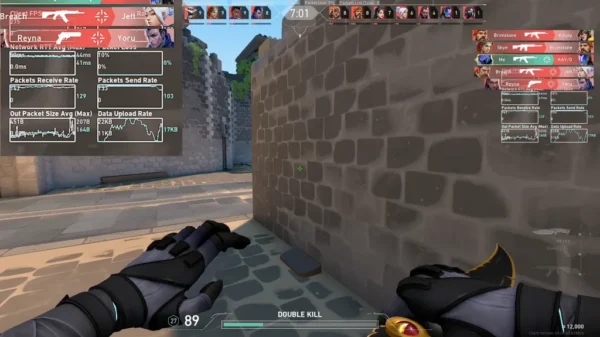
Maintenant c’est à vous lequel préférez-vous. Généralement, la plupart des joueurs optent pour l’option Texte uniquement qui vous montre le compteur FPS en direct dans le coin supérieur gauche de l’écran. Cependant, si vous choisissez l’option Graphique uniquement, il affichera le graphique FPS en direct sur le côté droit de l’écran.