













Avec près de 50 Go de contenu, Valorant est certainement un jeu de taille. Pour la même raison, le télécharger à nouveau à chaque fois que vous devez déplacer le dossier d’installation vers un autre lecteur ou répertoire peut certainement être un problème.
Vous pouvez ressentir le besoin de déplacer Valorant vers un autre lecteur pour un certain nombre de raisons. Par exemple, si vous trouvez que les temps de chargement de votre disque dur sont trop lents, vous pouvez charger Valorant sur un SSD pour des temps de chargement ultra-rapides.
Heureusement, vous n’avez pas besoin de télécharger à nouveau l’intégralité du jeu à chaque fois que vous décidez de déplacer Valorant vers un autre dossier. Dans cet article, nous examinons comment déplacer le dossier d’installation de Valorant en quelques étapes seulement sans avoir à télécharger près de 50 Go de contenu.
Comment déplacer le dossier d’installation de Valorant vers un autre lecteur
Tout d’abord, voyons comment vous pouvez modifier le dossier d’installation de Valorant sur un autre lecteur si vous n’avez pas déjà installé le jeu.
Dans ce scénario, suivez simplement ces étapes :
- Accéder à l’officiel Site Web de Valorant.
- Cliquez sur « Télécharger ».
- Attendez que le téléchargement soit terminé.
- Lancez « Installer Valorant.exe »
- Accédez à « Options avancées ».
- Modifiez le chemin d’installation vers le lecteur sur lequel vous souhaitez installer Valorant.
- Terminez le processus d’installation.
Comment déplacer le dossier d’installation de Valorant vers un autre lecteur
Si vous avez déjà installé le jeu et que vous souhaitez simplement le déplacer vers un autre lecteur sans avoir à le télécharger à nouveau, suivez ces étapes :
- Accédez à votre dossier d’installation Valorant.
- Faites un clic droit sur le dossier « VALORANT » et sélectionnez Couper.
- Rendez-vous sur le lecteur sur lequel vous souhaitez installer Valorant.
- Créez un nouveau dossier et renommez-le en « Riot Games ».
- Ouvrez le dossier, faites un clic droit et collez le dossier VALORANT.
- Lancez le client Riot.
- Cliquez sur Valorant et appuyez sur « Jouer ».
- Une erreur apparaîtra et le bouton « Jouer » passera à « Installer ».
- Cliquez sur « Installer ».
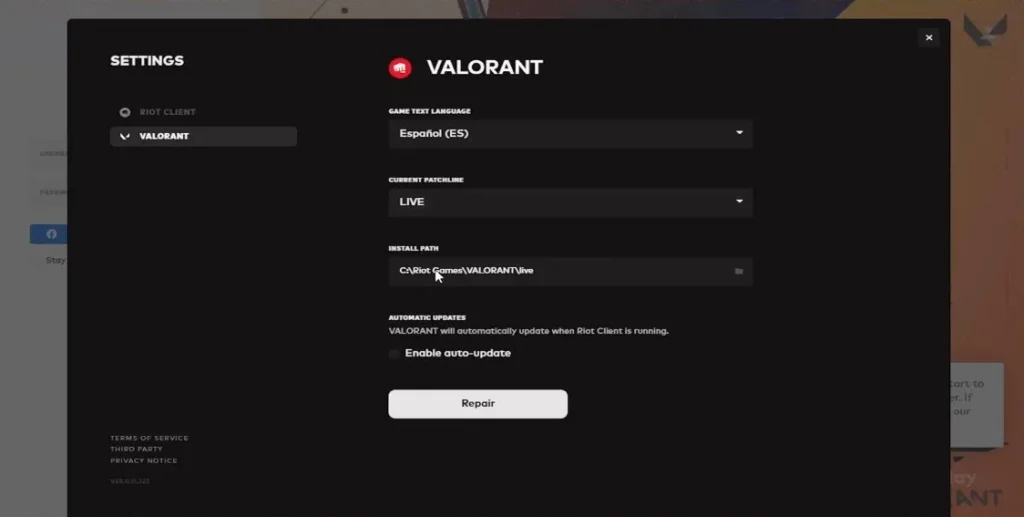
- Cliquez sur l’icône du dossier située à côté du chemin d’installation.
- Saisissez manuellement l’emplacement du fichier où vous avez collé le nouveau dossier VALORANT.
- Attendez que le client Riot détecte vos fichiers de jeu.
- Cliquez sur « Jouer » pour commencer à jouer.
C’est tout ce que vous devez faire pour déplacer Valorant vers un autre répertoire sans télécharger à nouveau tout son contenu.