













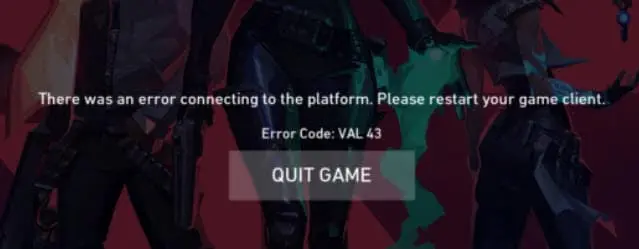
VAL 43 est une erreur Valorant vraiment ennuyeuse qui vous empêche de vous lancer dans vos matchs préférés. Normalement, il s’agit d’un problème lorsque votre système ne se connecte pas aux serveurs Valorant.
Maintenant, jetez un œil à quelques solutions à ce problème sans perdre plus de temps.
Comment corriger l’erreur Val 43 dans Valorant ?
Avant de faire quoi que ce soit de votre côté, vérifiez si les serveurs rencontrent déjà des problèmes du côté de Riot Game. Vous pouvez consulter leur Valorant officiel page d’état du serveur pour les temps d’arrêt ou les maintenances programmées. Si c’est du côté des serveurs, il n’y a pas grand chose à faire à part attendre qu’ils soient réparés.
Redémarrez votre connexion Internet
L’une des solutions les plus simples que la plupart des gens ont tendance à oublier est de redémarrer le routeur Internet. Parfois, l’erreur est créée par des problèmes de réseau temporaires. Vous devez donc d’abord éteindre votre routeur, attendre quelques minutes, puis le rallumer. Essayez ensuite de lancer Valorant avec votre connexion Internet rétablie.
Passer à la connexion filaire
Bien que les connexions sans fil se soient considérablement améliorées, une connexion filaire ou LAN a souvent tendance à améliorer la stabilité et à minimiser les problèmes liés au réseau. Si vous le pouvez, connectez votre ordinateur directement à votre routeur avec un câble Ethernet. Cela contribuera probablement à limiter les interférences pour offrir une meilleure amélioration de la connexion de vos serveurs Valorant.
Nettoyage des fichiers temporaires
Les fichiers temporaires s’accumulent parfois, ce qui entraîne des problèmes avec les programmes d’application. La suppression des fichiers peut éventuellement résoudre l’erreur VAL 43. Pour ce faire, suivez les étapes mentionnées ci-dessous :
- Cliquez sur la touche Windows + R pour ouvrir la boîte de dialogue Exécuter
- Tapez \\”%temp%\\” puis appuyez sur Entrée
- Ensuite, cliquez sur Ctrl + A pour sélectionner tous les fichiers qui apparaissent dans le dossier temporaire
- Supprimer le fichier sélectionné
- Réinstaller Valorant
Alternativement, si ces méthodes ne fonctionnent pas, la solution à adopter est de désinstaller puis de réinstaller Valorant. Quelle solution a résolu le problème pour vous ? Faites-le nous savoir dans la section commentaires ci-dessous.