













Secure Boot et TPM 2.0 vont de pair avec la configuration système de base requise de VALORANT, en particulier lorsqu’il s’agit de Vanguard. Le système anti-triche fiable de Riot ne vous permettra pas de vous lancer dans VALORANT à moins que ces fonctionnalités de sécurité de Windows 11 ne soient activées.
En termes simples, cela n’arrivera tout simplement pas. Alors, comment activer le démarrage sécurisé, corriger ces erreurs VAN9001 ennuyeuses et résoudre les problèmes TPM qui bloquent VALORANT sur Windows 11 ?
Alors soyez une autre norme sur Internet et parcourez ce guide et vous devriez être de retour dans VALORANT en un rien de temps.
Qu’est-ce que le démarrage sécurisé ?
Démarrage sécurisé et TPM (Trusted Platform Module) 2.0 sont des fonctionnalités de sécurité intégrées à Windows 11. Considérez-les comme des gardiens qui garantissent que chaque programme exécuté par votre ordinateur répond à des normes élevées de fiabilité et de sécurité. VALORANT a besoin de Secure Boot et de TPM pour fonctionner car ils jouent un rôle crucial dans la façon dont Vanguard vérifie que votre système est un environnement fiable et sécurisé. Essentiellement, ils font partie de la stratégie de Vanguard visant à lutter contre la plupart des tricheurs.
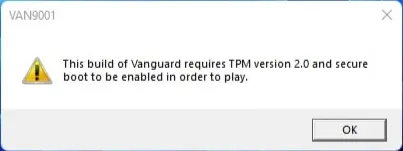
Si ce n’est pas tout le jargon technique dont vous avez besoin pour le moment, Windows 11 a généralement Secure Boot et TPM 2.0 activés par défaut, mais si vous rencontrez une erreur VAN9001 ou VAN9003 en essayant de jouer à VALORANT, il est temps de vous mettre au travail.
Mais ne vous inquiétez pas ! Résoudre un problème de démarrage sécurisé est généralement assez simple…
Voici comment activer le démarrage sécurisé et le TPM
Ne vous inquiétez pas, nous sommes sur le point de vous présenter certaines parties de votre ordinateur qui peuvent sembler un peu intimidantes si vous n’êtes pas doué en technologie. Suivez simplement nos étapes et tout ira bien…
Tout d’abord, recherchez la clé BIOS attribuée à votre ordinateur. Il s’agit généralement de l’un des éléments suivants : F1, F2, F10, F12, Del ou Esc. Voici une liste pratique pour vous aider à identifier votre clé BIOS.
AUSSI Si votre souris ne fonctionne pas dans le menu du BIOS, ne paniquez pas, c’est tout à fait normal ; utilisez simplement les touches fléchées de votre clavier pour naviguer.
Suivez les étapes mentionnées ci-dessous :
- Redémarrez votre ordinateur.
- Appuyez sur la touche du BIOS au démarrage de votre système (c’est une bonne idée d’appuyer dessus à plusieurs reprises puisque vous disposez d’une courte fenêtre pour appuyer dessus, et il est facile de la manquer !).
- Dans le menu du BIOS (consultez l’exemple d’image ci-dessus), accédez à l’onglet Options de démarrage.
- Ensuite, sélectionnez Secure Boot et activez-le.
- Assurez-vous que le protocole de démarrage/mode BIOS est défini sur UEFI et que le démarrage sécurisé est activé.
- Ensuite, dirigez-vous vers l’onglet Sécurité et confirmez que l’état TPM est activé.
- Super travail ! Vous venez d’activer Secure Boot et TPM.
Il ne vous reste plus qu’à redémarrer pour vous lancer dans VALORANT sous Windows 11 !
Laissez votre système redémarrer, lancez le jeu et allez-y et blâmez vos coéquipiers pour vos pertes !
Mais que se passe-t-il si vous ne parvenez toujours pas à activer le TPM ?
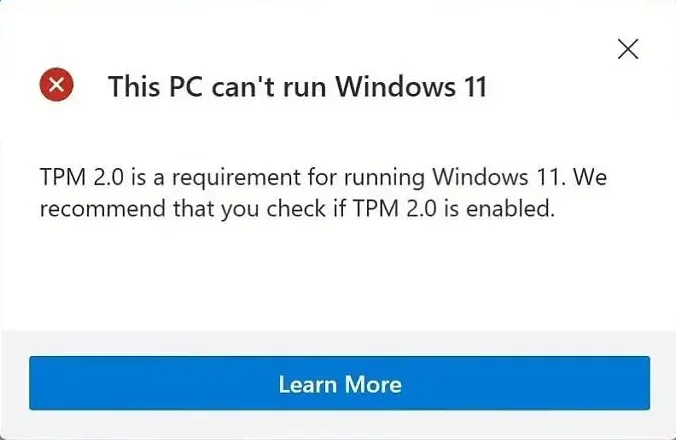
Cette situation se produit généralement si vous avez installé Windows 11 d’une manière ou d’une autre en contournant la vérification TPM. La rétrogradation vers Windows 10 peut vous aider à éviter ce problème frustrant.
Cependant, comme Windows 11 est disponible depuis plus de deux ans, les chances que cela se produise sont minces. Une réinitialisation d’usine pourrait être bénéfique, mais assurez-vous d’abord de sauvegarder vos fichiers !
Si cela ne résout pas le problème, vous pouvez essayer de désinstaller et de réinstaller VALORANT. Avec ces deux étapes, vous avez essentiellement suivi le conseil classique du support client consistant à « éteindre et rallumer ».
Nous espérons que ce guide vous aidera à commencer à jouer à Valorant sur votre machine Windows 11. Si c’est le cas, continuez à surveiller cet espace pour de nombreux guides !