

Dans le monde du jeu compétitif, chaque image par seconde (FPS) compte. Valorant, le populaire jeu de tir à la première personne de Riot Games, ne fait pas exception. Une technique qui gagne du terrain parmi les joueurs est l’utilisation de la résolution étirée. Ce guide plongera dans les tenants et les aboutissants de la résolution étirée dans Valorant, offrant des instructions étape par étape sur la façon de le configurer et discutant de ses avantages et inconvénients potentiels.
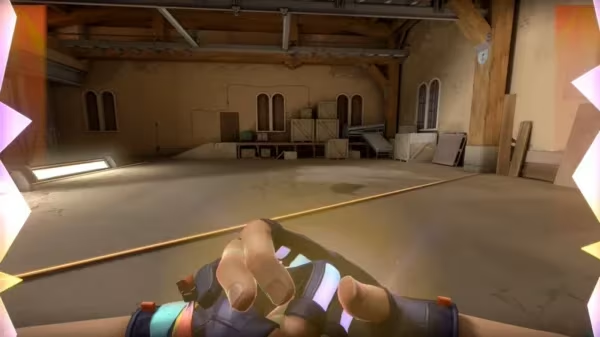
La résolution étirée est une technique où les joueurs ajustent la résolution de leur jeu à un rapport inférieur à celui natif de leur moniteur, souvent 4:3. Cet ajustement peut entraîner une augmentation des FPS et une réduction du décalage d’entrée, améliorant ainsi l’expérience de jeu globale. C’est une pratique courante chez les joueurs professionnels et les créateurs de contenu, ajoutant une touche de gameplay de niveau professionnel à vos sessions Valorant.
Comment jouer à Valorant en résolution étirée ?
Il existe deux manières principales d’activer la résolution étirée dans Valorant : via les paramètres du jeu en jeu ou en créant une résolution personnalisée dans votre logiciel GPU.
Paramètres en jeu
Pour activer la résolution étendue via les paramètres de jeu de Valorant, suivez ces étapes :
- Lancez Valorant et ouvrez les paramètres.
- Accédez à l’onglet « Vidéo ».
- Dans la section « Résolution », sélectionnez la résolution souhaitée.
Pour qu’une résolution soit étirée, vous devez choisir un ratio autre que votre ratio natif. Le plus courant est 4: 3, mais 16: 10 peut également fonctionner, mais avec des effets moins perceptibles. Sélectionnez toujours la résolution avec le taux de rafraîchissement le plus élevé pour votre écran principal.
Résolution étirée personnalisée
Si vous souhaitez plus de contrôle sur votre résolution, vous pouvez en créer une personnalisée via les paramètres du panneau de configuration de votre GPU. Le processus varie selon que vous utilisez une carte graphique NVIDIA ou AMD.
Nvidia
- Faites un clic droit sur le bureau et sélectionnez « Panneau de configuration NVIDIA ».
- Dans « Gérer les paramètres 3D », désactivez le « DSR – Facteurs ».
- Dans « Ajuster la taille et la position du bureau », sélectionnez le mode de mise à l’échelle « Aspect ratio ».
- Allez dans l’onglet « Modifier la résolution ».
- Appuyez sur « Personnaliser » pour créer une nouvelle résolution.
- Insérez votre résolution préférée et le taux de rafraîchissement et enregistrez.
- Lancez Valorant et sélectionnez la résolution créée dans les paramètres « Vidéo ».
DMLA
- Faites un clic droit sur le bureau et sélectionnez « AMD Radeon Software ».
- Cliquez sur l’icône d’engrenage en haut à droite pour ouvrir les paramètres.
- Allez dans l’onglet « Affichage ».
- Après cela, ouvrez le menu déroulant « Résolutions personnalisées » et sélectionnez « Créer un nouveau ».
- Entrez votre résolution préférée, le taux de rafraîchissement et l’affichage de la synchronisation.
- Appuyez sur « Créer ».
- Lancez Valorant et sélectionnez la résolution créée dans les paramètres « Vidéo ».
Résolutions étendues optimales pour Valorant
Si vous ne savez pas quelle résolution choisir, en voici quelques-unes couramment utilisées :
- 1600×900
- 1440×1080
- 1280×960
La résolution 1440×1080 est particulièrement populaire car elle ne pixellise pas trop le jeu sur les moniteurs haute résolution.
S’étirer ou ne pas s’étirer ?
La décision d’utiliser la résolution étirée dépend en fin de compte de vos préférences et besoins personnels. Bien qu’il puisse offrir un FPS plus élevé, un décalage d’entrée plus faible et un réticule plus grand, il ne fournit pas d’avantage concurrentiel. Les proportions, le réticule et l’environnement des modèles restent les mêmes qu’avec la résolution native.